准备工作
在开始设置之前,请确保您已经准备好以下信息,这会让整个过程更加顺畅:
(图片来源网络,侵删)
- 百世快递账号:您需要有一个百世快递的企业账号(通常是商家或发货方使用),如果您是个人散件用户,可能需要联系当地百世网点或通过其小程序进行操作,功能可能略有不同。
- 公司/店铺信息:准确的公司全称、统一社会信用代码、详细地址、联系电话、联系人等。
- 面单尺寸:了解您将要使用的面单纸的尺寸,最常见的是 100mm x 150mm 和 100mm x 120mm,设置时必须选择与实际纸张完全匹配的尺寸,否则打印机无法正确对齐。
- 打印机:一台可以正常工作的热敏打印机或针式打印机,并已连接到电脑。
- 打印驱动:对应打印机的正确驱动程序已安装并配置好。
设置步骤(以百世商家后台为例)
登录百世快递的官方商家后台(通常通过百世官网或百世商家APP进入),以下是基于网页后台的通用操作流程:
第一步:进入面单模板管理
- 登录您的百世商家后台。
- 在导航菜单中找到 “物流管理” 或 “运单管理” 相关的选项。
- 在子菜单中,点击 “面单模板管理”、“电子面单设置” 或类似名称的入口。
第二步:选择或创建新模板
- 进入面单模板管理页面后,您会看到系统可能已经有一个默认的模板。
- 点击 “新建模板” 或 “添加模板” 按钮。
- 为您的模板命名,默认模板”、“淘宝专用模板”等,方便日后管理和识别。
第三步:设置基础信息
这是模板的核心部分,通常分为几个区域:
-
寄件人信息(抬头):
- 公司名称:输入您的公司或店铺全称。
- 联系人:填写负责对接物流的人员姓名。
- 电话:填写联系电话。
- 地址:填写详细的寄件地址(省、市、区、街道门牌号)。
- 注意:这些信息是打印在面单顶部的,用于百世内部识别和追溯。务必准确无误。
-
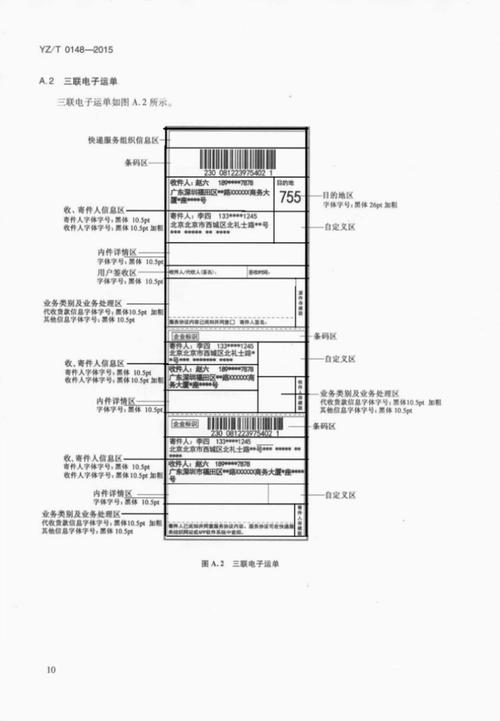
收件人信息栏:
 (图片来源网络,侵删)
这部分是动态的,每次打印时会自动填入买家信息(如姓名、电话、地址),您只需要在模板中保留这些字段的占位符即可,通常系统会自动生成,无需手动设置。
-
订单信息栏(可选但推荐):
- 这里可以显示一些辅助信息,方便您内部管理。
- 内容物:服装”、“数码产品”等。
- 订单号:显示客户的订单号。
- 商品数量:显示包裹内商品件数。
- 备注:可以添加一些固定的备注,如“内有易碎品”、“请勿倒置”等。
- 操作:在模板设计界面,您通常可以拖拽这些信息块到合适的位置,或者通过勾选/取消勾选来决定是否显示。
-
条形码区域:
- 这是面单最重要的部分,包含快递单号和条形码。
- 系统会自动生成一个区域用于放置条形码和单号。请勿随意移动或删除此区域,确保其周围有足够的空白,以便扫描枪能准确识别。
第四步:设置面单尺寸
- 在模板设置页面的某个位置(通常在顶部或一个独立的“设置”标签页),找到 “面单尺寸” 或 “纸张尺寸” 选项。
- 从下拉菜单中选择您实际使用的面单纸尺寸,100mm x 150mm。
- 这一步至关重要,尺寸错误会导致打印内容错位。
第五步:打印测试
在最终确认并保存模板之前,一定要进行打印测试!
- 在模板预览或编辑界面,找到 “打印测试” 或 “预览打印” 按钮。
- 系统会生成一张测试面单,您可以将其打印出来。
- 检查要点:
- 对齐度:检查文字和条形码是否在面单纸的范围内,位置是否正确,有没有被截断。
- 清晰度:条形码是否清晰、完整,扫描枪能否快速识别。
- 信息完整性:所有需要显示的信息(寄件人、收件人、条码等)是否都正确无误地显示出来了。
第六步:保存模板
如果测试结果一切正常,点击 “保存” 或 “确认” 按钮,您的面单模板就设置完成了。
常见问题与解决方案
-
问题:打印出来的面单内容偏移、错位。
- 原因:面单模板尺寸与实际使用的面单纸尺寸不匹配。
- 解决:返回模板设置,重新选择或确认正确的面单尺寸。
-
问题:条形码无法扫描。
- 原因:
- 打印机设置不正确(如分辨率、DPI设置过低)。
- 条形码区域被模板上的其他元素遮挡或压线。
- 面单纸质量问题。
- 解决:
- 检查打印机驱动设置,尝试调整打印质量为“高”或“草稿”模式测试。
- 在模板中调整条形码周围的位置,确保有足够空白。
- 换一卷新的面单纸测试。
- 原因:
-
问题:找不到“面单模板管理”入口。
- 原因:您可能使用的是个人账号,或者后台版本更新导致入口名称变更。
- 解决:
- 个人用户:尝试登录“百世快递”官方微信小程序,在“我的”->“寄件”或类似功能中查找电子面单设置。
- 商家用户:检查后台导航栏的所有菜单项,有时会归类在“设置中心”或“工具箱”里,也可以直接咨询百世官方客服。
-
问题:如何为不同平台(如淘宝、拼多多)设置不同模板?
- 解决:在“面单模板管理”中创建多个模板,淘宝模板”和“拼多多模板”,在从对应平台导出订单并打印时,选择对应的模板即可。
实用技巧
- 使用简洁的模板:避免在面单上放置过多不必要的文字或图片,以免干扰条形码扫描和信息读取。
- 设置默认模板:将最常用的模板设置为“默认模板”,这样下次打印时会自动应用,提高效率。
- 定期维护:如果公司信息(如电话、地址)发生变更,请及时更新所有相关的面单模板。
希望这份详细的指南能帮助您顺利完成百世快递单模板的设置!如果在操作中遇到具体困难,最直接有效的方法是联系百世快递的官方客服或您的专属客户经理。
标签: 百世快递单模板设置教程 快递单模板百世怎么弄 百世快递单模板制作步骤
版权声明:除非特别标注,否则均为本站原创文章,转载时请以链接形式注明文章出处。